共计 704 个字符,预计需要花费 2 分钟才能阅读完成。
实验目的
1.掌握 Windows 环境下配置 iSCSI Initiators 配置方法;
2.熟悉使用 iSCSI 发起程序连接 IP SAN 的方法;
3.加深 SAN 概念的理解和 SAN 应用环境的了解。
实验条件
宿主机操作系统:Windows
虚拟化平台:VMware Workstation Pro
虚拟机配置:CPU:8 核,内存:8 GB
硬盘:系统盘 20 GB + 数据盘 6 块 20GB
实验软件:TrueNAS
实验内容
Windows 环境下配置 iSCSI Initiators 并连接 IP SAN 存储设备。
实验过程
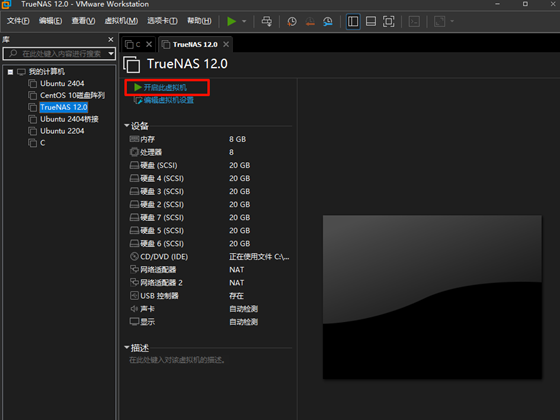
1. 配置 Free NAS 的网络环境
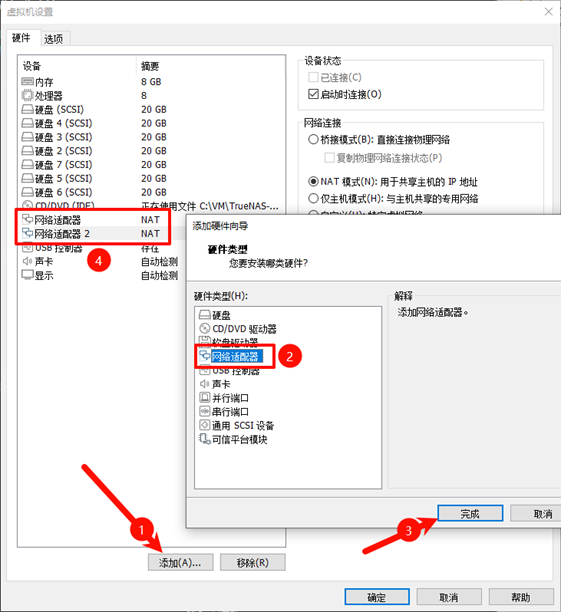
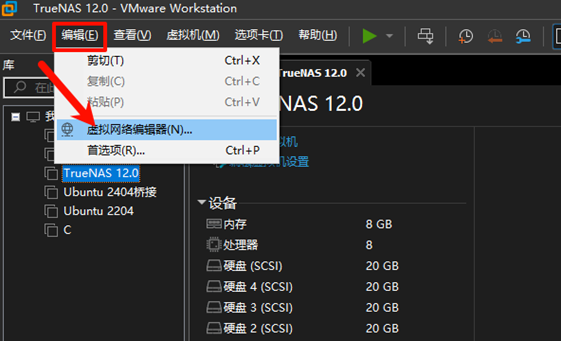
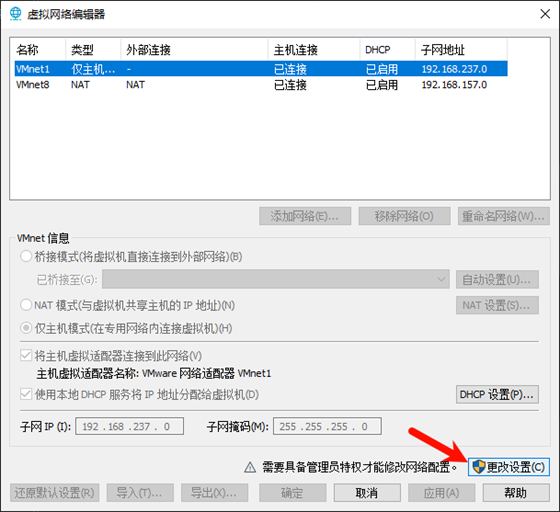
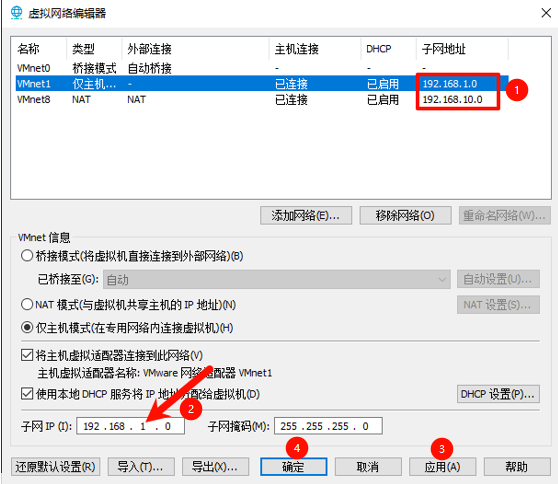
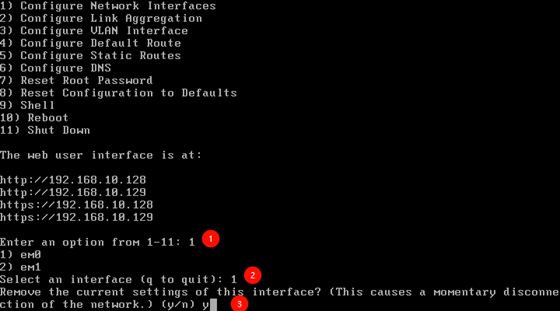
输入 y 后会清除旧配置,重新设置。
192.168.1.128/24
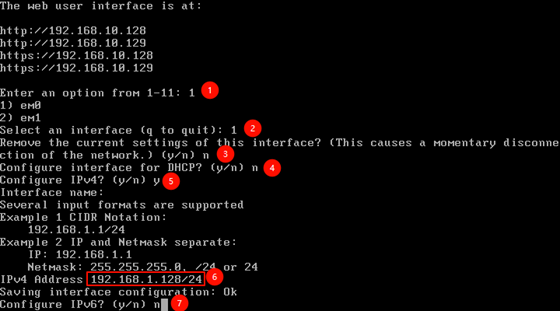
回车
再输入 1 后选择第二个网卡 em1
192.168.10.128/24
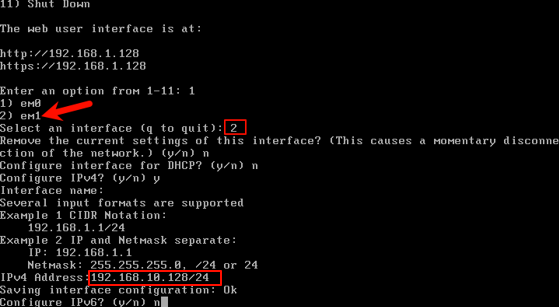
回车
2. 组建 IP SAN
浏览器地址栏输入 http://192.168.10.128/ 进图 Wab 界面
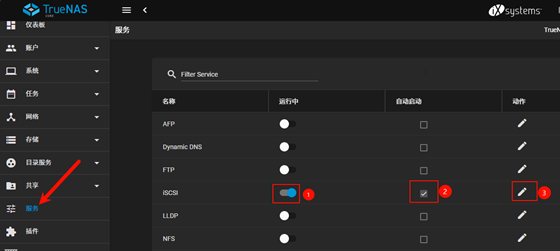
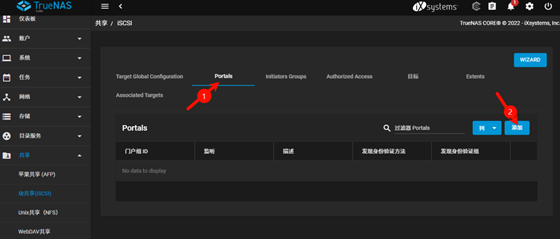
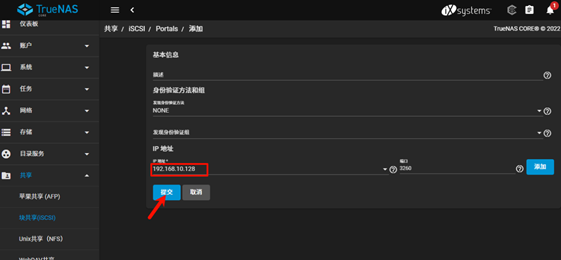
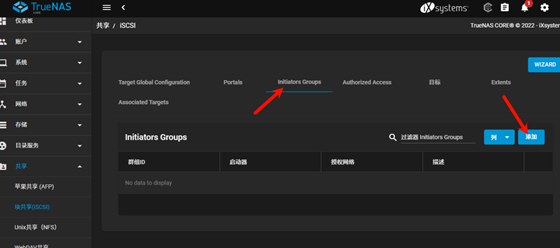
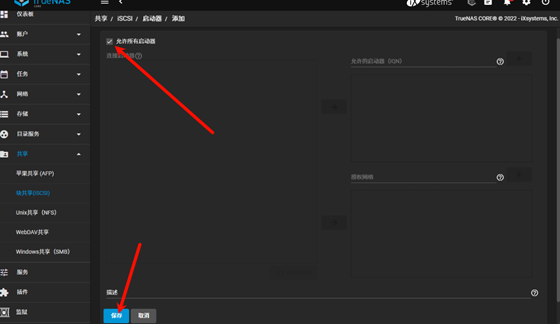
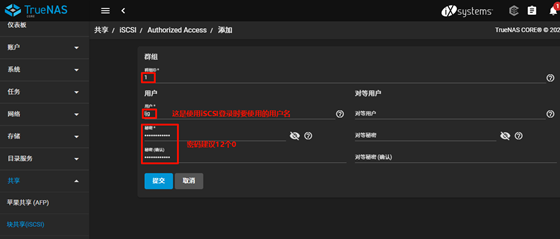
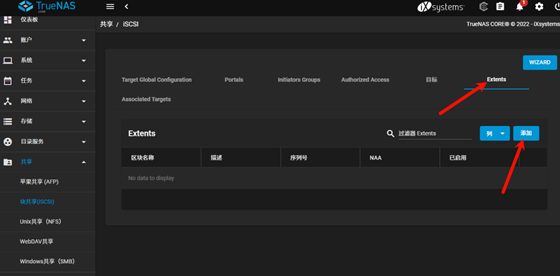
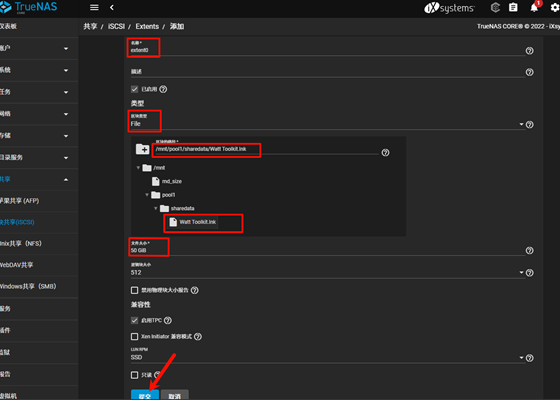
这里没有目录的,需要创建一个池参考 组建 NAS 文件共享网络 – 魈枫の技术栈
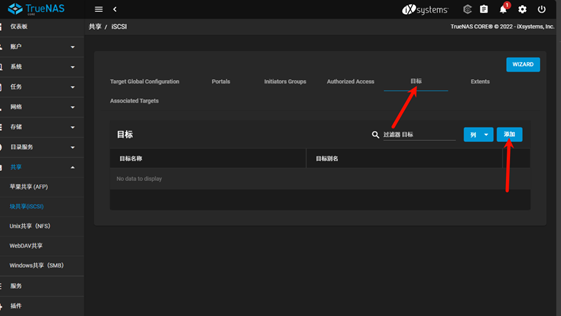
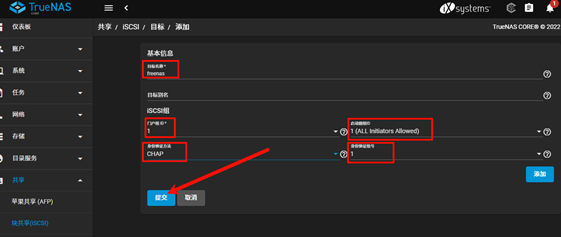
组建 IP SAN 中 Free NAS 的配置工作全部完成
实验总结
理解了 SAN 与 NAS 的区别
NAS 面向文件级共享,适合一般文件服务;
SAN 提供块级存储,客户端识别为本地磁盘,更适合数据库、虚拟化等高性能场景。
掌握了 TrueNAS iSCSI 配置的七个关键环节
Portals:指定存储网卡的 IP,作为客户端访问入口;
Initiators:限制允许访问的客户端范围,提升安全性;
Authorized Access:通过 CHAP 用户和密码实现认证;
Extents:定义后端存储资源(zvol 或文件);
Targets:将 Portal、Initiator、认证方式绑定成目标;
Target/Extent 关联:把目标与存储资源对应起来。


