共计 401 个字符,预计需要花费 2 分钟才能阅读完成。
1. 前言
本次实验原计划使用 FreeNAS 9.1.1,但由于该版本较旧且官网已不再维护,故选用其官方继任版本 TrueNAS 12.0-U8 进行安装与配置。
2. 环境配置
长按 Ctrl 鼠标右键点击下载 TrueNAS12.0-U8 下载
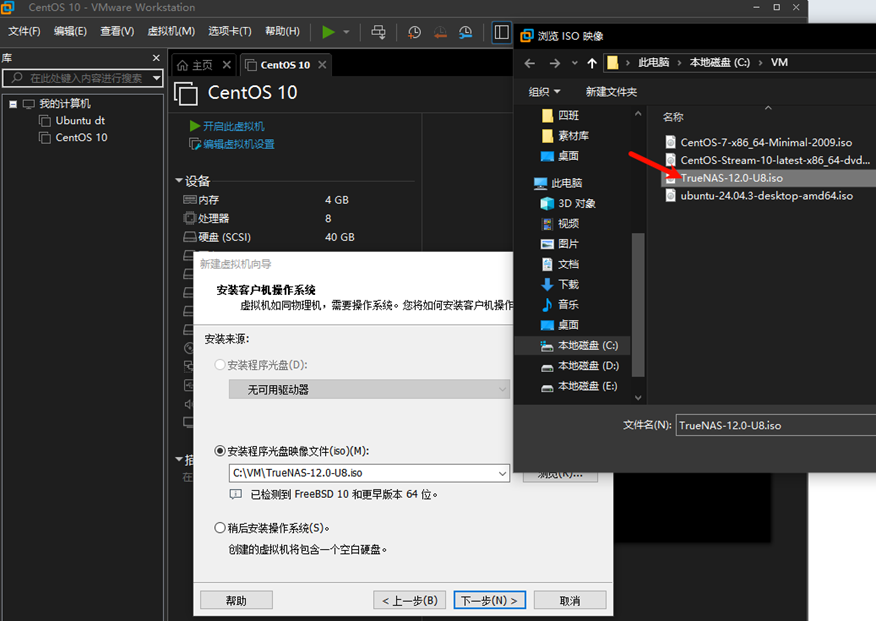
打开 VM 虚拟机点击典型安装,然后选择下载好的镜像。
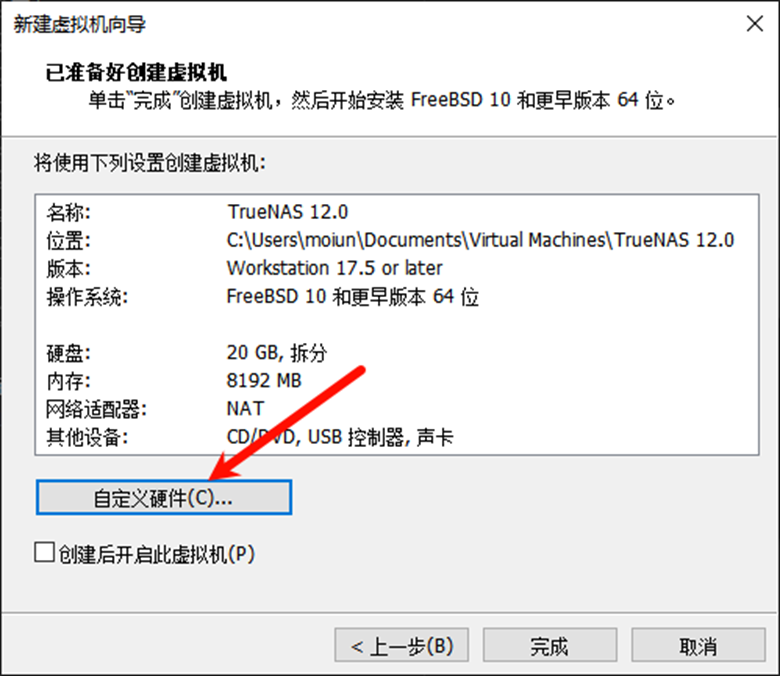
选择自定义硬件
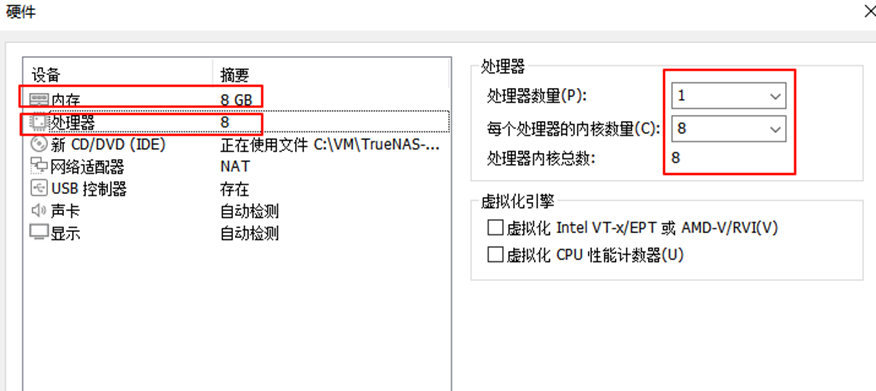
设置好后点击完成。然后开启虚拟机。
2. 安装系统
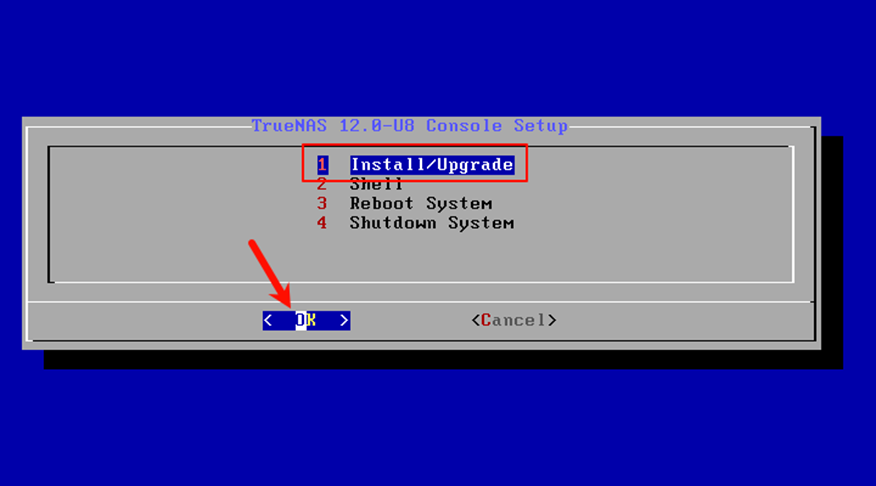
启动以后,选择“Install/Upgrade”安装系统,回车确认
空格选择安装的磁盘,回车确认。
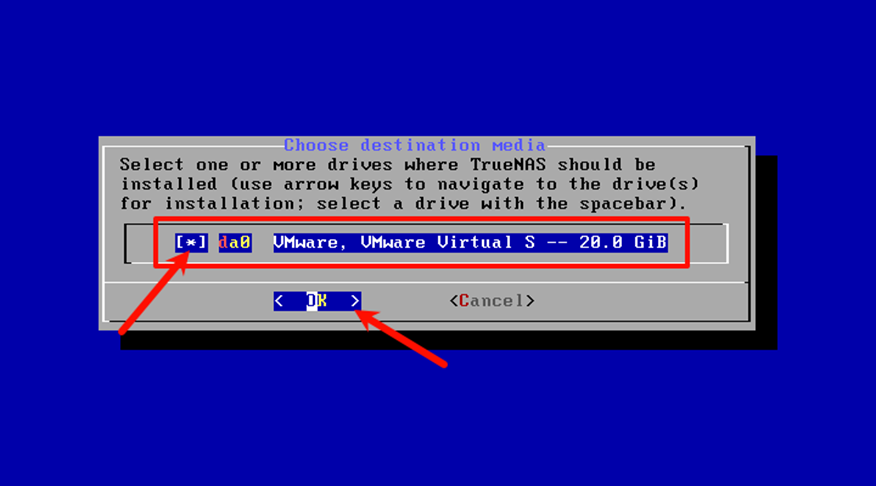
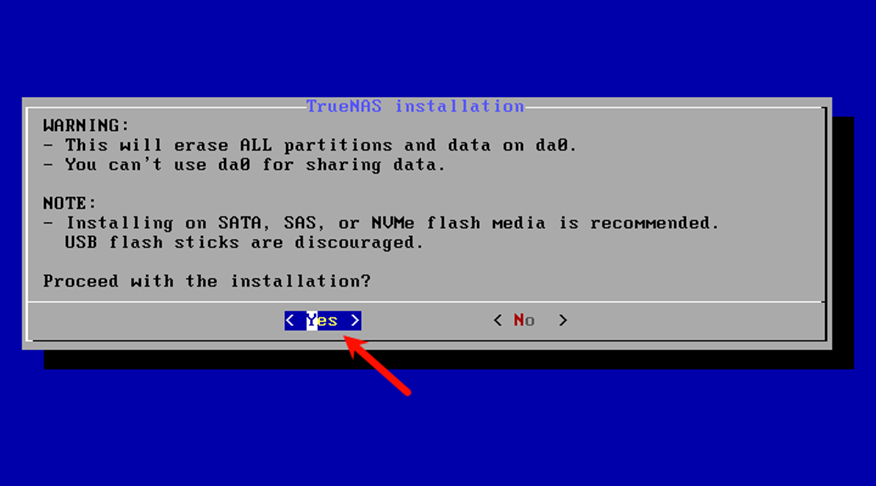
确认安装
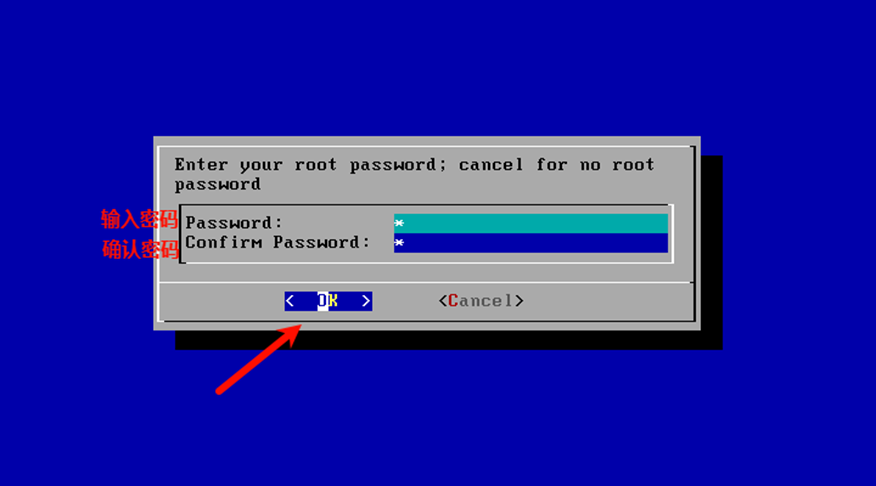
输入密码,再次输入点击 ok
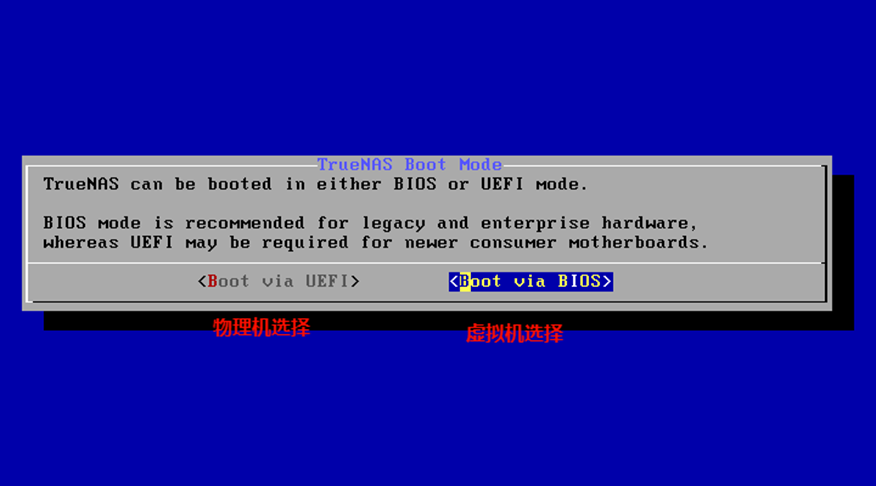
Boot via BIOS 适用于传统 BIOS 固件、老旧或企业级硬件(虚拟机一般用这个);
Boot via UEFI 新款主板、支持 UEFI 的硬件。
等待读条完成。
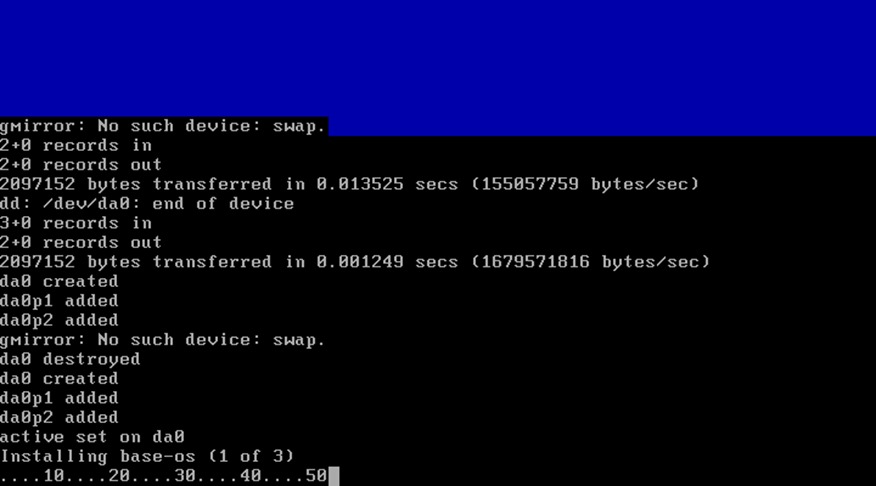
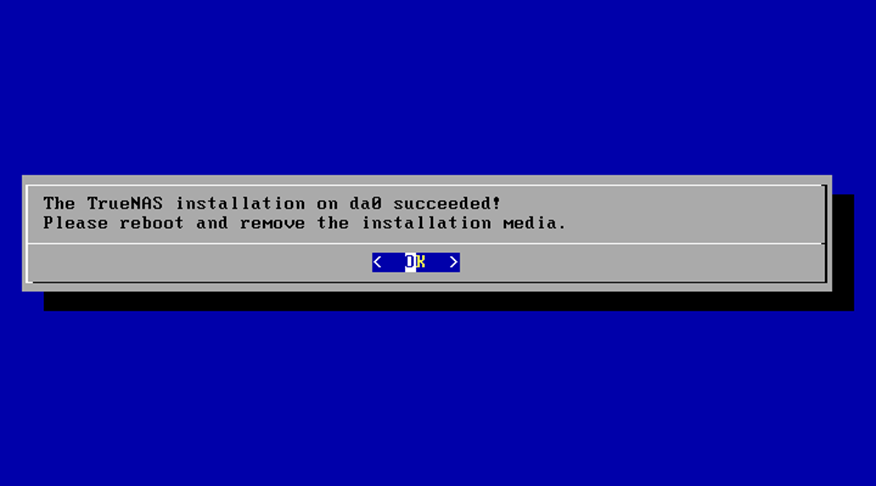
安装完成
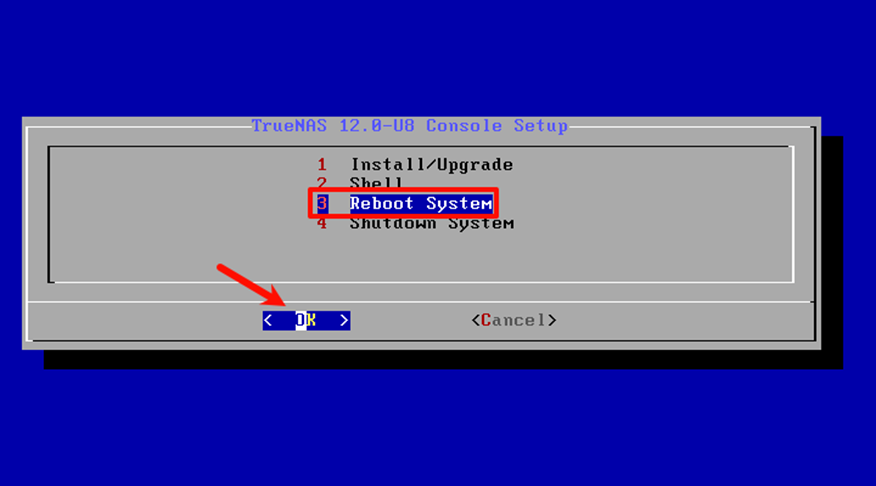
选择第三项,重启系统
3.WebUI 管理
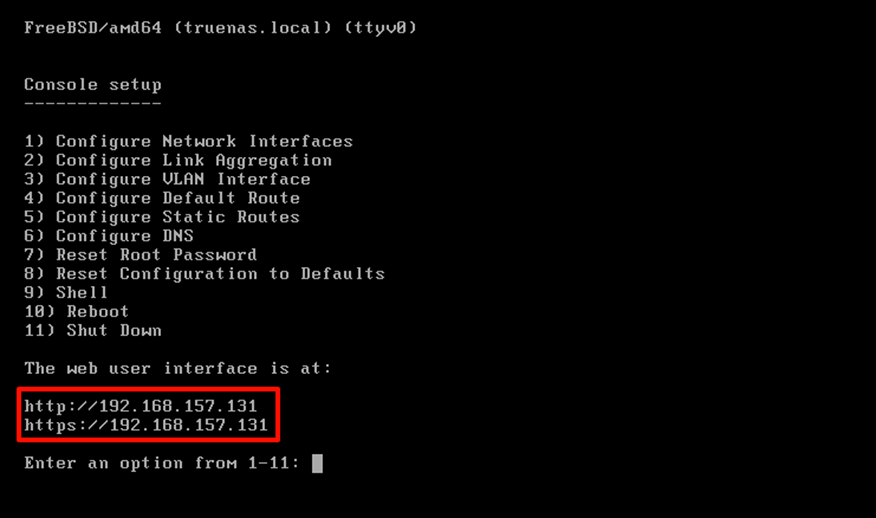
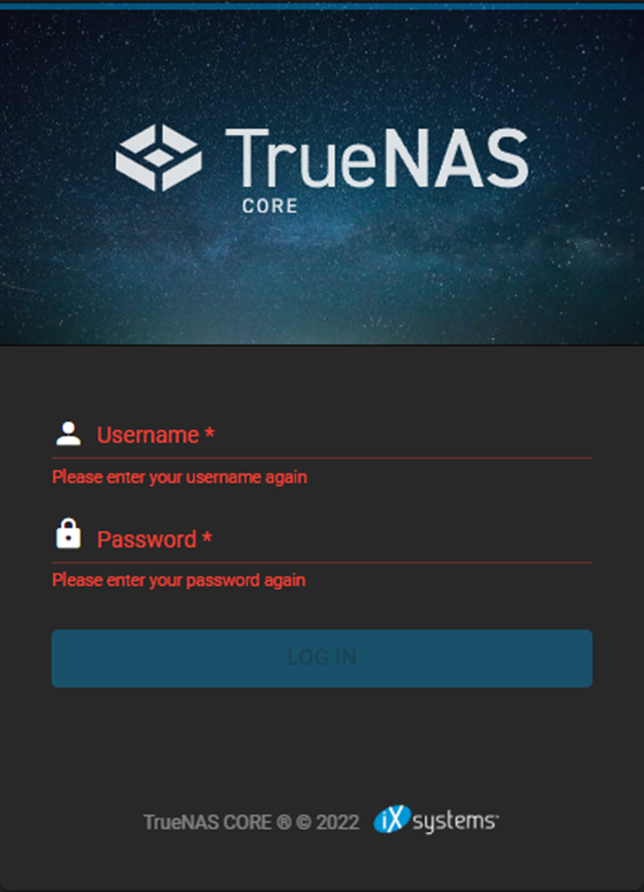
启动完成后,在浏览器网址栏输入显示的 ip 即可进入 web 页面。
用户名:root
密码:你配置过程中设置的
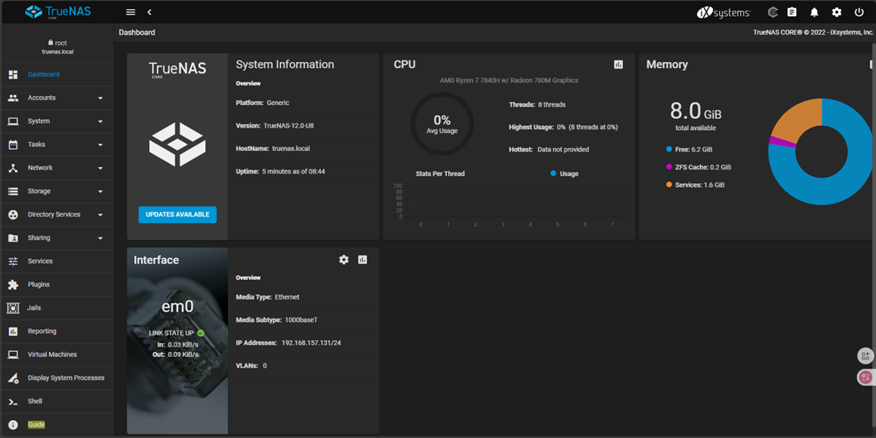
成功进入管理界面
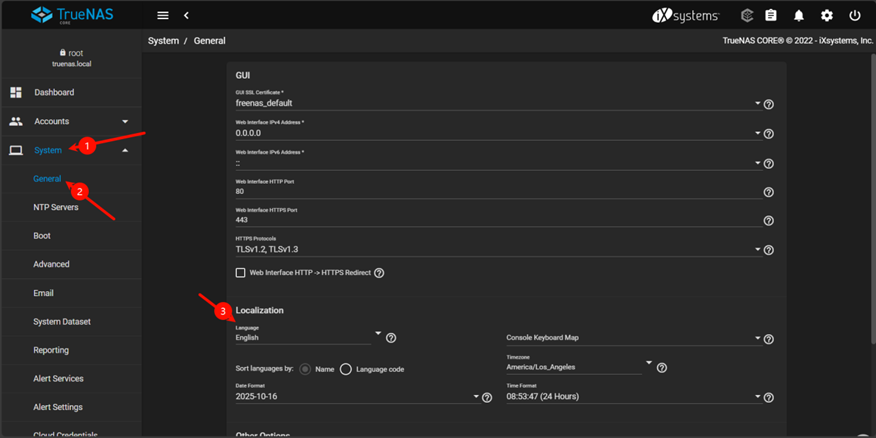
如果不行英语,可以设置为中文
正文完


